
Zotero-Speicher erweitern
Das Synchronisationsfeature von Zotero
Mit der Synchronisationsfunktion von Zotero ist es möglich, über ein persönliches Zotero-Konto von verschiedenen Computern, Smartphones oder Tablets auf die eigene Bibliothek zuzugreifen. Alle Änderungen, die an einer Stelle vorgenommen werden, werden automatisch auf alle synchronisierten Geräte übertragen. Dabei erfolgt eine Unterscheidung zwischen Datensynchronisation und Dateiensynchronisation.
Datensynchronisation (Data Syncing)
Bei der Datensynchronisation werden Informationen wie Literaturverweise, Notizen, Links und weitere Metadaten synchronisiert. Dokumente, die jeweils an den Datensätzen hängen (Volltexte, Snapshots von Webseiten), werden nicht synchronisiert. Der Zotero-Speicher für die Datensynchronisierung wird grenzen- und kostenlos zur Verfügung gestellt.
Dateiensynchronisierung (File Syncing)
Bei dieser Art der Synchronisierung werden die in unserer (lokalen) Bibliothek hinzugefügten Dateien (Volltexte, Snapshots) synchronisiert. Der Speicherbedarf ist höher als im Vergleich zur Datensynchronisierung. Zur Verfügung stehen allen Nutzenden für diese Form der Synchronisierung zunächst 300 MB Zotero-Speicher. Kostenpflichtig kann der Zotero-Speicher direkt bei Zotero individuell oder für Gruppen erweitert werden. Wer mehr Speicherplatz für die eigene Bibliothek benötigt, muss aber nicht zwangsweise auf kostenpflichtigen Speicher von Zotero zurückgreifen. Eine Alternative bietet sich durch die Nutzung von Cloud-Speichern über das WebDAV-Protokoll an. WebDAV steht für „Web-based Distributed Authoring and Versioning“ und ist ein Standard zur Datenbereitstellung im Internet.
Speicherwolke mit Zotero verbinden
Da die Speicherwolke der Universität Leipzig (Nextcloud) das WebDAV-Protokoll unterstützt, können HTWK-Angehörige mit nur wenigen Schritten den eigenen Zotero-Speicher erweitern (Beschreibung der Arbeitsschritte basierend auf Zotero 8.0.1 für macOS und Windows).
Die persönliche Zotero-Bibliothek kann mit der Speicherwolke verbunden werden. Eine Speichererweiterung für Gruppenbibliotheken ist über diesen Weg nicht möglich. Ein Import von in der Speicherwolke synchronisierten Volltexten in ScienceOS und andere Systeme ist ebenfalls nicht möglich.
Arbeitsschritte
1) Um die Synchronisation zu aktivieren, müssen Sie zuerst einen (kostenlosen) Zotero-Account einrichten: https://www.zotero.org/user/register
2) Anschließend registrieren Sie sich für die Nutzung der Speicherwolke unter: https://cloudportal.uni-leipzig.de/
3) Nun rufen Sie die Speicherwolke auf: https://speicherwolke.uni-leipzig.de/
4) Dort erfolgt die Authentifizierung von HTWK-Angehörigen über Shibboleth (Benutzername: login@htwk-leipzig.de und dem für die Speicherwolke gesetzem Passwort).
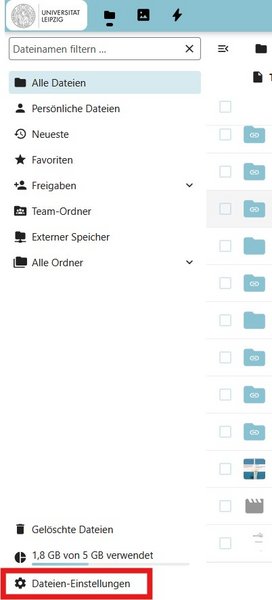
5) Um die Verbindung zwischen Zotero und Speicherwolke herzustellen, gehen Sie zum Menüpunkt „Dateien-Einstellungen“ unten links. Dort finden Sie die benötigte URL für die Verbindung und kopieren diese.

6) Mit der zuvor kopierten URL in der Zwischenablage wechseln Sie zu Zotero. Die Synchronisationseinstellungen erreichen Sie, indem Sie „Einstellungen“ auswählen (bei macOS unter dem Menüpunkt „Zotero“ am oberen Bildschirmrand, in der Windowsvariante unter dem Menüpunkt „Bearbeiten“). Es öffnet sich ein Einstellungsfenster, in dem Sie den Reiter „Sync“ auswählen müssen.
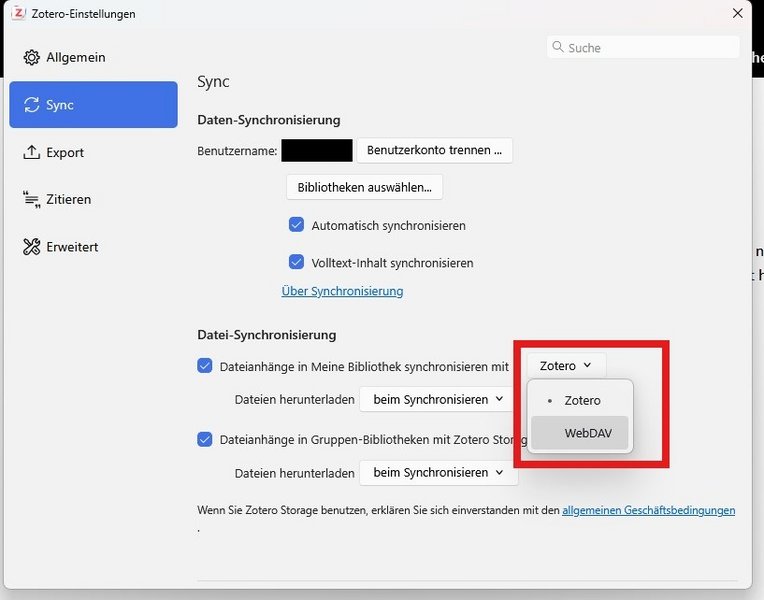
Ein Screenshot mit ausgefüllten Feldern nach Auswahl von „WebDAV“ kann unter Schritt 9 eingesehen werden.
Falls bisher noch kein Zotero-Benutzerkonto mit der eigenen Zotero-Bibliothek verknüpft wurde, sollte dies nun unter „Daten-Synchronisierung“ weiter oben im Fenster nachgeholt werden (siehe auch Schritt 1).
7) Bevor Sie „Benutzername“ und „Passwort“ in den Sync-Einstellungen von Zotero eintragen können, sollten Sie ein anwendungsspezifisches Passwort in der Speicherwolke für Zotero festlegen. Dies ist sinnvoll, da bei regelmäßigen Änderungen von Authentifizierungspasswörtern an Hochschulen und anderen Einrichtungen auch die Synchronisation zwischen Zotero und Cloud regelmäßig aktualisiert werden muss.
8) Wenn ein anwendungsspezifisches Passwort eingerichtet werden soll, wechseln Sie an dieser Stelle in die Speicherwolke. Andernfalls kann direkt zu Schritt 10 übergegangen werden. In der Speicherwolke wählen Sie am rechten Bildschirmrand Ihren Profilnamen und anschließend „Einstellungen“ aus. Es öffnet sich eine neue Menüleiste am linken Bildschirmrand.
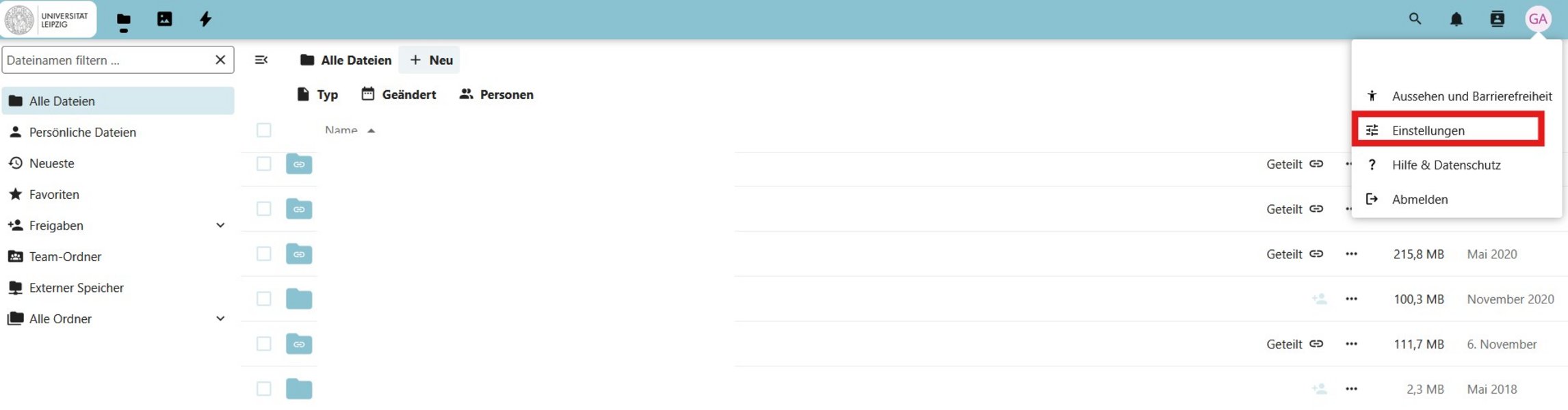
In der linken Menüleiste wählen Sie „Sicherheit“ aus und scrollen im geöffneten Fenster runter zu „Geräte & Sitzungen“. Hier tragen Sie „Zotero“ in „App-Name“ ein und lassen ein Passwort generieren. Dieses kopieren Sie und wechseln zurück in die Desktopanwendung von Zotero.

9) In Zotero müssen Sie nun neben der bereits eingefügten URL auch „Benutzername“ und „Passwort“ (ggf. das Passwort, dass wir zuvor in der Speicherwolke generiert haben) eingeben.

10) Mit der Auswahl auf „Server prüfen“ überprüfen Sie, ob die Einrichtung der Synchronisation funktioniert. In der Cloud wird automatisch der Unterordner „zotero“ angelegt, in dem fortan die synchronisierten Dateien abgelegt werden.
11) Die Einrichtung der Synchronisation zwischen Zotero und der Speicherwolke wurde erfolgreich eingerichtet.
Diese Anleitung wurde auf Grundlage von folgender Quelle erstellt: „Mehr Speicher für Literaturverwaltung : Zotero mit der TU-Cloud verbinden„ von Florian Hagen, Lizenz: CC BY 4.0
